
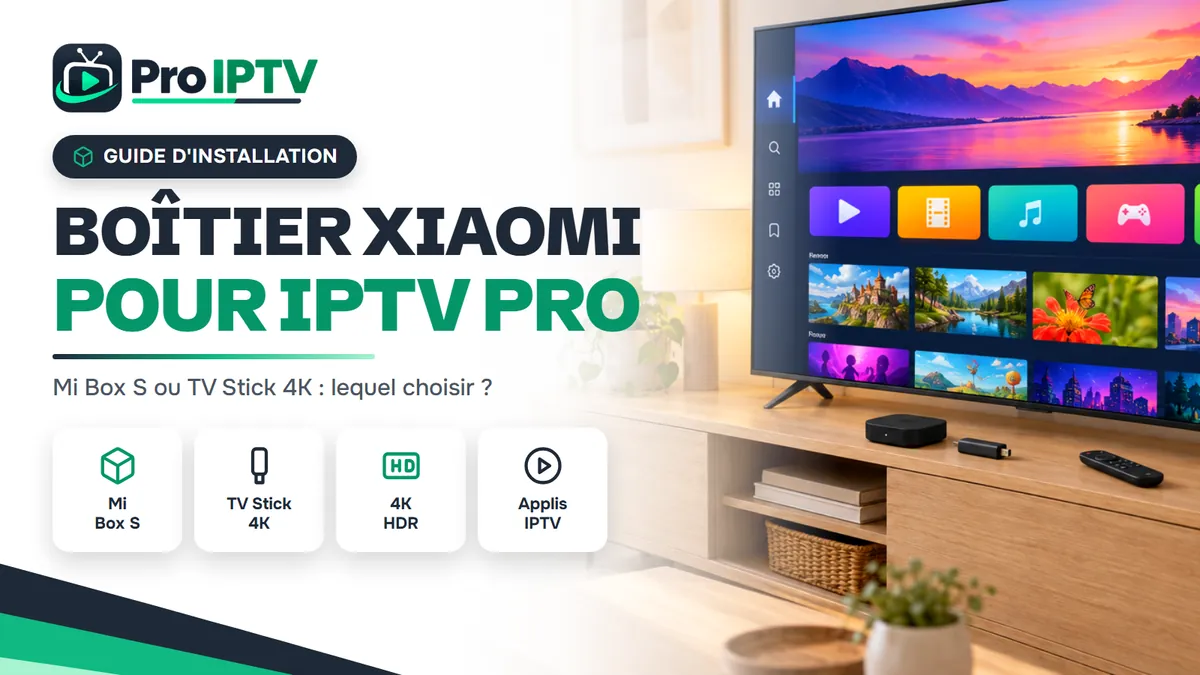
Quel boîtier Xiaomi pour l'IPTV Pro : Mi Box S ou TV Stick 4K ?
Mathieu Lefèvre · Technicien IPTV et support client chez Pro-IPTV.tv
Appareils · Mis à jour le · publié le · 6 min de lecture
La réponse courte
Pour l'IPTV Pro, le Mi Box S est le meilleur choix Xiaomi s'il reste sous la télé du salon : son port USB accepte un disque ou un adaptateur Ethernet. Le TV Stick 4K convient à une télé secondaire ou au voyage, en Wi-Fi 5 GHz.
Pour regarder l’IPTV Pro sur un boîtier IPTV Xiaomi, deux modèles reviennent sans cesse : le Mi Box S, petit boîtier carré, et le Xiaomi TV Stick 4K, une clé HDMI. Tous deux tournent sous Android TV, lisent la 4K HDR et installent les lecteurs IPTV depuis le Play Store. La différence se joue ailleurs : le réseau, les accessoires, la chaleur et la place derrière la télé. Ce comparatif vous aide à choisir, puis détaille l’installation et les réglages.
Mi Box S ou TV Stick 4K : le comparatif pour l’IPTV Pro
Le Mi Box S convient au salon et aux accessoires USB, le TV Stick 4K à une télé secondaire ou au voyage : les deux lisent l’IPTV Pro en 4K. Le tableau :
| Critère | Mi Box S | Xiaomi TV Stick 4K |
|---|---|---|
| Format | petit boîtier posé près de la télé | clé branchée sur le port HDMI |
| Système | Android TV (Google TV sur la 2e génération) | Android TV |
| Vidéo | 4K HDR | 4K HDR |
| Wi-Fi | bi-bande 2,4 / 5 GHz | bi-bande 2,4 / 5 GHz |
| Port Ethernet | non, adaptateur USB possible | non |
| Port USB | oui, pour disque ou adaptateur | non disponible pour un accessoire |
| Chaleur | se ventile bien | chauffe derrière l’écran |
Les deux disposent de 2 Go de mémoire vive et 8 Go de stockage selon les fiches du fabricant. Vérifiez la version exacte sur l’emballage.
Reconnaître votre modèle Xiaomi
Le nom figure sous le boîtier ou sur la clé, et dans Paramètres > Préférences de l’appareil > À propos > Modèle. Plusieurs générations coexistent en magasin et d’occasion : le Mi Box S d’origine, sa 2e génération sous Google TV, le Mi TV Stick Full HD et le TV Stick 4K. Pour l’IPTV Pro, écartez les modèles qui ne mentionnent ni 4K ni Wi-Fi 5 GHz.
Le Mi Box S pour l’IPTV Pro : le choix du salon
Le Mi Box S est le boîtier IPTV Xiaomi le plus polyvalent : son port USB ouvre la porte à un adaptateur Ethernet ou à un disque. En pratique :
- Branchez un adaptateur USB-Ethernet pour le sport en direct, après avoir vérifié sa compatibilité avec Android TV.
- Ou branchez un disque USB pour enregistrer avec les lecteurs qui le permettent.
- Posez-le à l’air libre, pas dans un meuble fermé : un boîtier qui chauffe ralentit.
- Reliez-le en HDMI directement, sans multiprise HDMI intermédiaire.
Pour une 4K très exigeante (HDR, fréquence d’image automatique, plusieurs flux), un boîtier plus puissant reste préférable : voyez notre guide IPTV sur Nvidia Shield.
Télécommande et Chromecast intégré
Les deux appareils sont livrés avec une télécommande Bluetooth à commande vocale et intègrent Chromecast. Pratique pour envoyer une vidéo du téléphone vers la télé, mais pour l’IPTV Pro, lancez plutôt le lecteur installé sur le boîtier : la lecture est plus stable que par diffusion depuis le smartphone, et la télécommande sert directement au zapping.
Le Xiaomi TV Stick 4K : compact mais en Wi-Fi uniquement
Le TV Stick 4K disparaît derrière la télé et se glisse dans une valise, mais il dépend entièrement de la qualité de votre Wi-Fi. À vérifier :
- Connectez-le au réseau 5 GHz de la box, jamais au 2,4 GHz pour la 4K.
- Utilisez la rallonge HDMI fournie pour l’éloigner de l’écran et du métal.
- Alimentez-le avec son adaptateur secteur, pas sur le port USB de la télé.
- Ne le confondez pas avec le Mi TV Stick Full HD, plus ancien et moins doté en mémoire.
Il joue dans la même catégorie que la clé de Google : notre guide IPTV sur Chromecast détaille cette autre option.
Quelles applications installer sur un boîtier IPTV Xiaomi
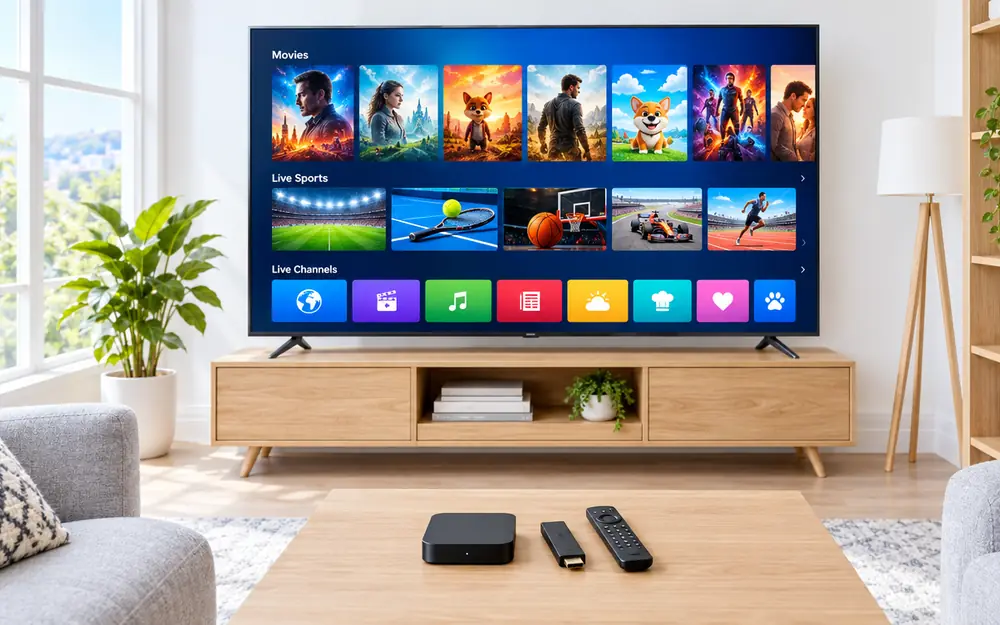
TiviMate, IPTV Smarters Pro et OTT Navigator s’installent depuis le Play Store du boîtier Xiaomi et acceptent les identifiants Xtream Codes de l’IPTV Pro. Le choix :
| Lecteur | Connexion | Point fort |
|---|---|---|
| TiviMate | Xtream Codes ou M3U | guide TV clair, enregistrement en version Premium |
| IPTV Smarters Pro | Xtream Codes ou M3U | prise en main simple, films et séries rangés |
| OTT Navigator | Xtream Codes ou M3U | réglages très poussés, multi-écran |
| XCIPTV | Xtream Codes ou M3U | léger, adapté aux appareils modestes |
L’application IPTV Smarters Pro (éditeur tiers) n’est pas éditée par Pro-IPTV.tv : elle ne fait que lire votre abonnement. Préférez la connexion Xtream Codes au lien M3U, plus lent à charger sur 2 Go de mémoire.
Configurer l’IPTV Pro sur un boîtier Xiaomi
Mettez le système à jour, installez un lecteur, connectez-vous en Xtream Codes, puis réglez le décodeur et le guide TV. Les étapes :
- Ouvrez Paramètres > Préférences de l’appareil > À propos > Mise à jour du système.
- Dans le Play Store, installez TiviMate ou IPTV Smarters Pro.
- Choisissez Xtream Codes et saisissez l’adresse du serveur, le nom d’utilisateur et le mot de passe reçus par e-mail.
- Réglez le décodeur vidéo sur HW (matériel) et la mémoire tampon sur Moyenne.
- Limitez le guide TV à
1jour passé et une mise à jour toutes les24heures. - Gardez au moins
500Mo de stockage libre pour le cache du guide.
Vos identifiants arrivent par e-mail dès le paiement de votre abonnement IPTV Pro.
Libérer la mémoire d’un boîtier IPTV Xiaomi
Avec 8 Go de stockage, un boîtier Xiaomi se remplit vite : libérez de la place avant d’installer plusieurs lecteurs pour votre IPTV Pro. Les étapes :
- Ouvrez Paramètres > Applications et désinstallez celles que vous n’utilisez jamais.
- Pour chaque lecteur IPTV, choisissez Vider le cache, jamais Effacer les données (vous perdriez favoris et réglages).
- Gardez un seul lecteur principal plutôt que trois installés en parallèle.
- Masquez dans le lecteur les catégories de chaînes que vous ne regardez pas.
- Redémarrez le boîtier une fois par semaine pour libérer la mémoire vive.
Dépannage de l’IPTV Pro sur Mi Box S et TV Stick 4K
Sur ces boîtiers à 2 Go de mémoire, la plupart des lenteurs viennent du stockage saturé, d’une liste trop lourde ou d’un Wi-Fi faible. Le tableau :
| Symptôme | Cause probable | Solution |
|---|---|---|
| Liste des chaînes lente | lien M3U volumineux | passer en Xtream Codes, masquer les catégories inutiles |
| Application qui se ferme | stockage presque plein | vider le cache (pas les données) dans Applications |
| Son sans image | décodeur incompatible | décodeur HW vers SW, ou lecteur externe VLC |
| Saccades le soir | Wi-Fi 2,4 GHz ou éloigné | 5 GHz, rallonge HDMI, adaptateur Ethernet sur Mi Box S |
| Guide TV vide | cache du guide | mettre à jour le guide dans le lecteur, puis redémarrer |
| Clé qui redémarre | alimentation insuffisante | adaptateur secteur d’origine |
Un DNS public (1.1.1.1 ou 8.8.8.8) dans les réglages réseau stabilise parfois le chargement des chaînes. Les réglages détaillés de chaque lecteur figurent dans le guide d’installation IPTV.
Réinitialiser en dernier recours
Si le boîtier reste lent après ces corrections, la réinitialisation se trouve dans Paramètres > Préférences de l’appareil > Réinitialiser. Tout est effacé : gardez sous la main l’e-mail contenant vos identifiants IPTV Pro, et sauvegardez d’abord vos réglages si votre lecteur le propose (TiviMate dispose d’une sauvegarde dans Paramètres > Général).
Récapitulatif : quel boîtier Xiaomi pour quel usage
Choisissez le Mi Box S pour la télé principale et le TV Stick 4K pour la chambre ou le voyage : votre IPTV Pro fonctionne sur les deux. En bref :
- Télé du salon, sport, besoin d’Ethernet : Mi Box S avec adaptateur USB-Ethernet.
- Enregistrement sur disque : Mi Box S.
- Télé de chambre ou de résidence secondaire : TV Stick 4K.
- Voyage : TV Stick 4K et sa rallonge HDMI.
- Un appareil par télé, un écran par appareil : choisissez parmi les formules IPTV Pro celle qui couvre le bon nombre d’écrans.
Questions fréquentes : Boitier IPTV xiaomi
Le Mi Box S est-il compatible avec l'IPTV Pro ?
Oui, le Mi Box S fait tourner l'IPTV Pro avec les lecteurs du Play Store comme TiviMate ou IPTV Smarters Pro. Connectez-vous en Xtream Codes, réglez le décodeur en matériel et limitez le guide TV à un jour passé pour garder une navigation fluide.
Le Xiaomi TV Stick 4K a-t-il un port Ethernet ?
Non, le TV Stick 4K fonctionne en Wi-Fi uniquement, et le Mi Box S n'a pas non plus de prise réseau intégrée. Sur le Mi Box S, un adaptateur USB-Ethernet peut fonctionner, mais vérifiez la compatibilité du modèle avant l'achat.
Mi Box S ou TV Stick 4K : lequel pour la 4K ?
Les deux lisent la 4K HDR, mais le Mi Box S reste plus confortable pour un usage quotidien sur la télé principale. Il se ventile mieux et accepte un accessoire USB. Le TV Stick 4K demande un bon Wi-Fi 5 GHz près de la box.
Quelle application installer sur un boîtier IPTV Xiaomi ?
TiviMate, IPTV Smarters Pro et OTT Navigator s'installent depuis le Play Store et fonctionnent avec l'IPTV Pro. TiviMate offre le meilleur guide TV, Smarters la prise en main la plus simple, OTT Navigator le plus de réglages.
À lire aussi sur l'IPTV Pro
D'autres guides IPTV Pro pour aller plus loin sur boitier iptv xiaomi.
Appareils
IPTV Pro sur Nvidia Shield TV : installation et réglages 4K
Installation du lecteur, connexion de l'abonnement et réglages 4K, HDR et fréquence d'image sur la Nvidia Shield TV.
Appareils
IPTV Pro sur Chromecast avec Google TV : installation pas à pas
Lecteur à installer, connexion Xtream Codes, réglages du décodage et du guide TV : l'IPTV Pro sur Chromecast avec Google TV.
Appareils
Clé IPTV Pro : quelle clé HDMI choisir pour transformer sa télé
4K, Wi-Fi, mémoire, télécommande, applis : les critères pour choisir la clé HDMI qui fera tourner votre IPTV Pro sans ralentir.