
Installer l'IPTV Pro sur chaque appareil, pas à pas
Le guide d'installation IPTV de notre support : quelle application choisir, où la trouver et comment connecter votre abonnement IPTV Pro en quelques minutes.
Installation IPTV : choisissez votre appareil
Sélectionnez votre écran : l'application conseillée et les étapes exactes pour installer l'IPTV Pro s'affichent. Les noms de menus sont ceux de l'interface en français.
Installer l'IPTV Pro sur Fire TV Stick
Applications conseillées : IPTV Smarters Pro, TiviMate, XCIPTV
- Paramètres → Mon Fire TV → Options pour les développeurs : autorisez les applications inconnues (si le menu est caché, cliquez 7 fois sur le nom de l'appareil dans À propos).
- Installez l'application Downloader depuis l'Appstore Amazon.
- Téléchargez votre lecteur depuis son site officiel dans Downloader, puis ouvrez-le.
- Connectez-vous en Xtream Codes : URL du serveur, identifiant, mot de passe.
Aller plus loin : choisir sa clé HDMI pour l'IPTV Pro
Installer l'IPTV Pro sur Samsung
Applications conseillées : IBO Player Pro, IPTV Smarters Pro, SmartOne
- Ouvrez Samsung Apps et installez IBO Player Pro (ou Smarters si votre modèle le propose).
- Notez l'adresse MAC et la clé de l'appareil affichées à l'écran.
- Ajoutez votre playlist sur le site de l'application depuis un téléphone ou un PC.
- Sur la télé, appuyez sur Recharger et lancez une chaîne.
Aller plus loin : configurer IBO Player Pro
Installer l'IPTV Pro sur LG
Applications conseillées : IBO Player Pro, IPTV Smarters Pro, Flix IPTV
- Ouvrez le LG Content Store et cherchez IBO Player Pro.
- Lancez l'application et notez l'adresse MAC et la clé.
- Ajoutez l'abonnement sur le portail web de l'application.
- Rechargez la liste sur la télé ; le guide TV arrive en 1 à 2 minutes.
Aller plus loin : erreur de lecture IPTV Pro
Installer l'IPTV Pro sur Android TV · Google TV
Applications conseillées : TiviMate, IPTV Smarters Pro, OTT Navigator
- Installez TiviMate ou Smarters depuis le Google Play Store.
- Choisissez Ajouter une playlist → Xtream Codes.
- Saisissez les trois informations reçues par e-mail.
- Réglez le décodeur sur HW et la mémoire tampon sur Moyenne.
Aller plus loin : IPTV Pro sur Chromecast avec Google TV
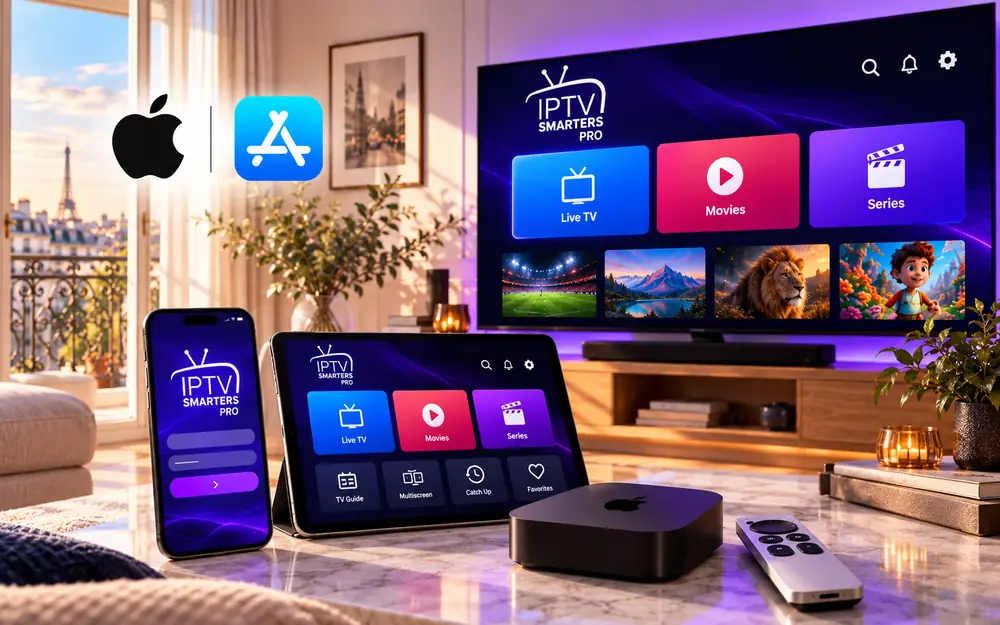
Installer l'IPTV Pro sur Apple TV · iPhone
Applications conseillées : IPTVX, Smarters Player Lite
- Installez IPTVX ou Smarters Player Lite depuis l'App Store.
- Choisissez Ajouter une playlist, puis Xtream Codes.
- Collez l'URL du serveur, l'identifiant et le mot de passe.
- Patientez une à deux minutes pour le guide TV.
Aller plus loin : régler l'audio et les sous-titres
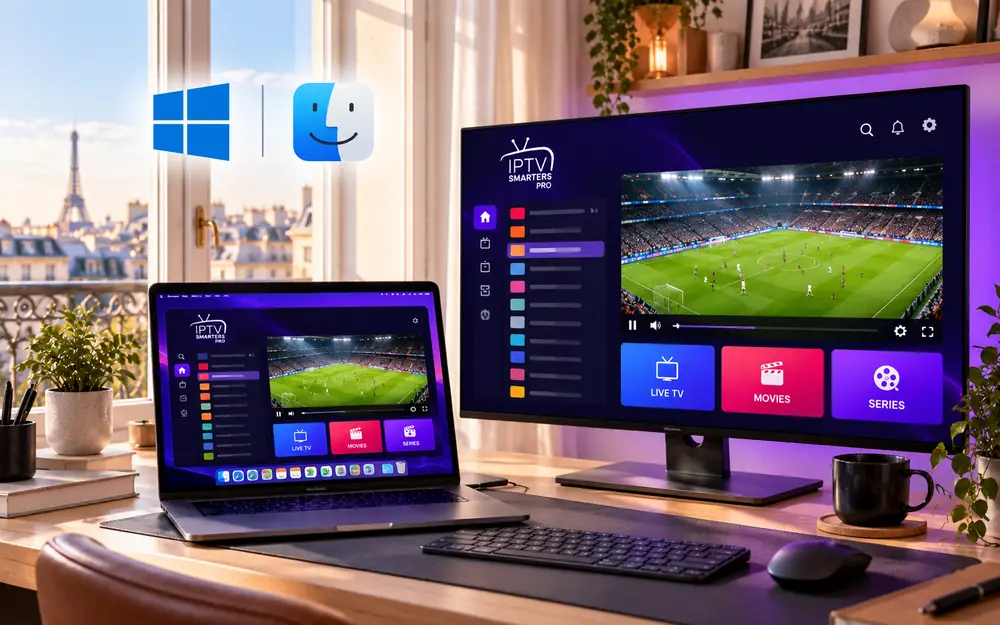
Installer l'IPTV Pro sur PC · Mac
Applications conseillées : VLC, Smarters (version bureau), Kodi
- Installez VLC depuis son site officiel.
- Menu Média → Ouvrir un flux réseau.
- Collez votre lien M3U et validez Lire.
- Affichez la liste avec Ctrl + L pour changer de chaîne.
Aller plus loin : regarder l'IPTV Pro sur VLC
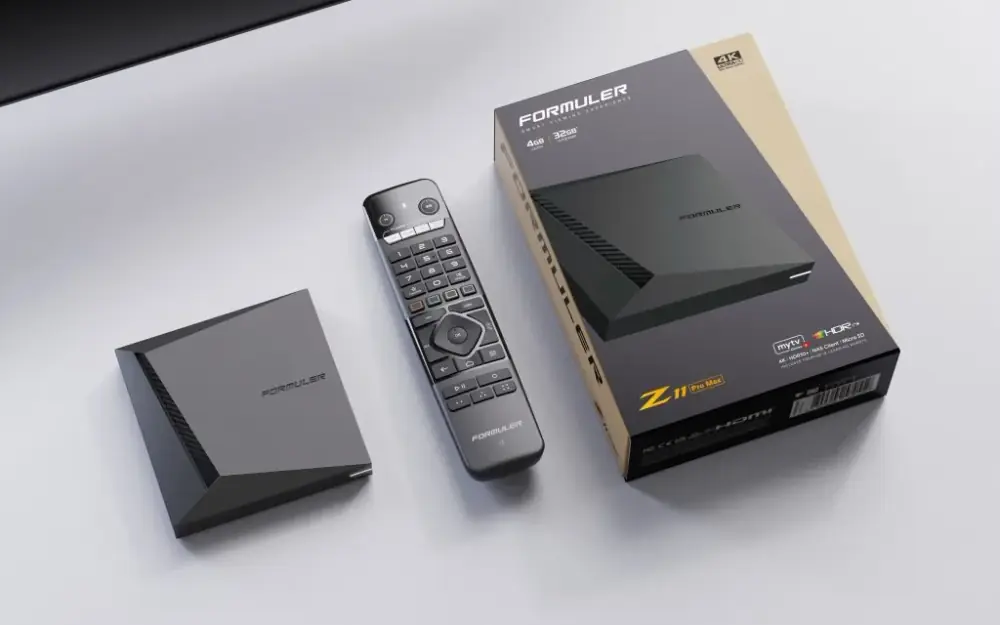
Installer l'IPTV Pro sur MAG · Formuler
Applications conseillées : Portail intégré, MYTVOnline (Formuler)
- Envoyez au support l'adresse MAC imprimée sous le boîtier.
- MAG : Paramètres → Paramètres système → Serveurs → Portails.
- Saisissez l'URL du portail reçue par e-mail et redémarrez.
- Formuler : ajoutez le portail dans MYTVOnline.
Aller plus loin : choisir un décodeur IPTV
Vos identifiants IPTV Pro : Xtream Codes ou M3U
Utilisez Xtream Codes dès que l'application le propose : le guide TV, la VOD et le replay se chargent tout seuls. Le lien M3U sert pour VLC, Kodi ou les applis qui ne connaissent que ce format.
- URL du serveur :
http://serveur:port, sans/get.phpni barre finale - Identifiant et mot de passe : attention aux espaces et aux l / 1 / I
- Lien M3U : une seule longue adresse contenant les deux
Tout est dans l'e-mail reçu après la commande et dans votre espace Mon accès. Pas encore d'abonnement ? Comparez les formules IPTV Pro.
Format des identifiants
Xtream Codes
URL · identifiant · mot de passe
M3U…/get.php?username=…&password=…&type=m3u_plus&output=ts
Vous n'avez qu'un lien M3U ? Le serveur est tout ce qui précède /get.php.
Les réglages qui stabilisent l'IPTV Pro
Quatre réglages règlent la majorité des soucis d'image de l'IPTV Pro, quelle que soit l'application.
| Réglage | Valeur conseillée | Quand le changer |
|---|---|---|
| Décodeur | Matériel (HW) | Écran noir ou son seul : passez en logiciel (SW) |
| Mémoire tampon | Moyenne | Coupures le soir : augmentez d'un cran |
| Format du flux | TS (MPEG-TS) | Saccades aux heures de pointe : essayez HLS |
| Guide TV | Mise à jour toutes les 24 h | Programmes décalés : corrigez le fuseau horaire |
| Connexion | Ethernet ou Wi-Fi 5 GHz | Image instable : évitez le 2,4 GHz, voir Wi-Fi ou Ethernet |
Besoin de chiffres précis ? Notre guide débit internet pour l'IPTV Pro donne les Mbit/s par qualité.
Dépannage rapide de l'installation IPTV Pro
Le symptôme, la cause la plus probable et la solution à essayer en premier pour votre IPTV Pro.
| Symptôme | Cause probable | Solution |
|---|---|---|
| Connexion refusée | URL avec le lien M3U complet, espace caché | Ressaisir l'URL du serveur seule |
| Chaînes qui ne se lancent pas | Décodeur ou format du flux | Décodeur SW ou lecteur externe VLC |
| Guide TV vide | Cache ou guide pas encore chargé | Attendre 2 minutes, mettre à jour l'EPG |
| « Nombre maximum de connexions » | Trop d'écrans en même temps | Fermer l'appli ailleurs ou passer en 2 écrans |
| Saccades le soir | Wi-Fi 2,4 GHz, réseau saturé | Ethernet ou Wi-Fi 5 GHz, format HLS |
Toujours bloqué ? Le support IPTV Pro vous aide
Envoyez l'appareil, l'application et une capture d'écran : un technicien répond en français, 24 h/24.
FAQ installation IPTV Pro
Les questions fréquentes sur l'installation IPTV. Toutes les autres sont dans la FAQ IPTV ; pour les réglages avancés, voir IPTV Smarters Pro.
Comment installer l'IPTV sur ma télé ?
Installez un lecteur IPTV depuis le magasin d'applications de votre télé, puis ajoutez vos identifiants IPTV Pro. Sur Samsung et LG, IBO Player Pro est le plus simple ; sur une télé non connectée, ajoutez une clé HDMI.
Faut-il installer IPTV Smarters Pro en APK ?
Uniquement sur Fire TV Stick, via l'application Downloader et le site officiel de l'éditeur. Sur Android TV, Smarters s'installe depuis le Google Play Store, sans APK.
Combien de temps prend l'installation de l'IPTV Pro ?
Comptez 5 à 10 minutes la première fois, guide TV compris. Les fois suivantes, il suffit d'ouvrir l'application.
Puis-je installer l'IPTV Pro sur plusieurs appareils ?
Oui, sur autant d'appareils que vous voulez, mais le nombre d'écrans en lecture simultanée dépend de votre formule. Au-delà, le message « nombre maximum de connexions atteint » apparaît.
Que faire si l'application ne se connecte pas ?
Vérifiez l'URL du serveur, l'identifiant, le mot de passe et l'heure de l'appareil. Notre guide « impossible de se connecter au serveur » détaille chaque cause.

Installé en 5 minutes : choisissez votre IPTV Pro
Votre code arrive par e-mail dès le paiement, et le support vous accompagne pour la première connexion si besoin.
- 30 jours satisfait ou remboursé
- Code livré instantanément par e-mail
- Support 24/7 en français
Une question avant de commander ? support@pro-iptv.tv