
IPTV Pro en Wi-Fi, Ethernet ou CPL : quelle connexion donne la meilleure image ?
Mathieu Lefèvre · Technicien IPTV et support client chez Pro-IPTV.tv
Connexion · Mis à jour le · publié le · 6 min de lecture
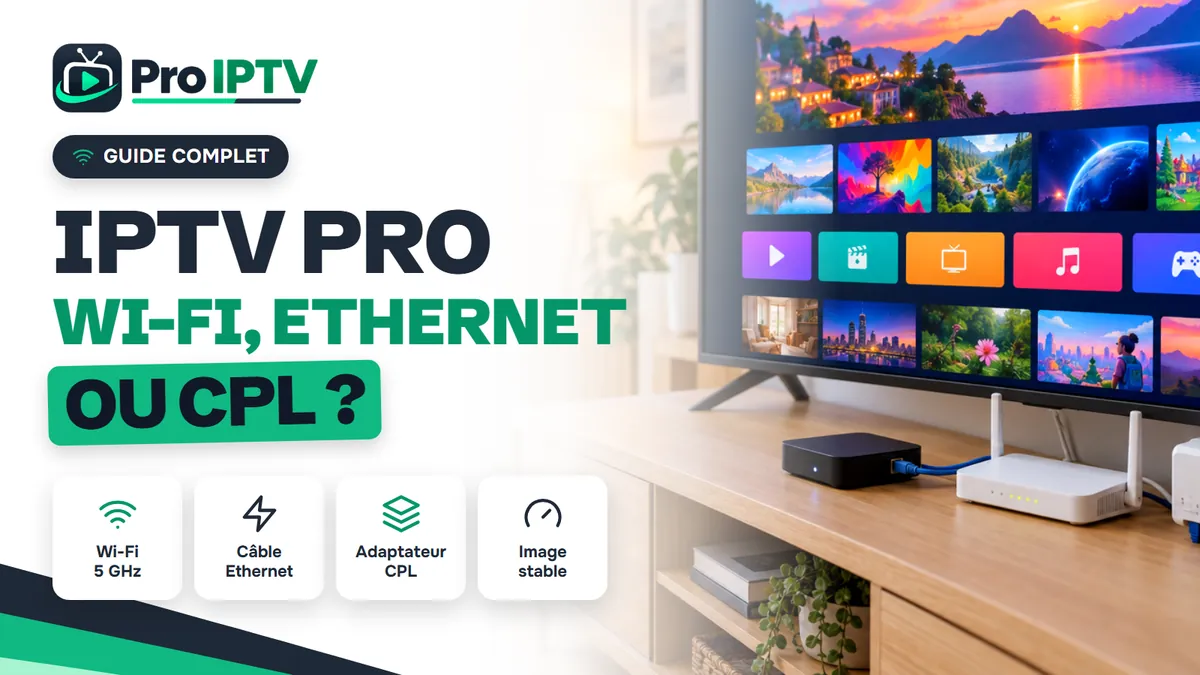
La réponse courte
Pour l'IPTV Pro, le câble Ethernet donne l'image la plus stable (latence inférieure à 1 ms, aucune coupure). Le Wi-Fi 5 GHz convient bien près de la box, et le CPL dépanne quand passer un câble est impossible.
Avec l’IPTV Pro, le choix entre Wi-Fi, Ethernet ou CPL pèse davantage sur la fluidité de l’image que le débit affiché par votre fournisseur d’accès. Une chaîne en direct arrive en flux continu : la moindre microcoupure du réseau de la maison se voit tout de suite, sous forme de saccade, de pixels ou de rond de chargement. Ce guide compare les trois branchements sur des critères concrets, puis donne les réglages et un tableau de diagnostic pour choisir celui qui convient à votre logement.
Wi-Fi, Ethernet ou CPL : le comparatif pour l’IPTV Pro
Le câble Ethernet reste le plus stable pour l’IPTV Pro, le Wi-Fi 5 GHz suit de près à courte distance, le CPL dépend de l’installation électrique. En résumé :
| Critère | Ethernet | Wi-Fi 5 GHz | Wi-Fi 2,4 GHz | CPL |
|---|---|---|---|---|
| Latence | moins de 1 ms | 2 à 15 ms, variable | plus élevée, irrégulière | variable selon le circuit |
| Stabilité | excellente | bonne près de la box | moyenne | bonne à médiocre |
| Portée | jusqu’à 100 m de câble | une à deux pièces | traverse mieux les murs | prises du même circuit |
| 4K | oui | oui à courte distance | déconseillée | si la liaison est bonne |
| Mise en place | câble à passer | aucune | aucune | deux adaptateurs à appairer |
Les trois fonctionnent avec un abonnement IPTV Pro : seule la marge de sécurité change d’une solution à l’autre.
Pourquoi la stabilité compte plus que le débit sur l’IPTV Pro
Un flux en direct supporte mal les variations : un réseau régulier à 30 Mbit/s vaut mieux qu’un réseau à 300 Mbit/s qui décroche. À retenir :
- Le débit d’un flux reste modeste : 6 à 10 Mbit/s en HD, 10 à 15 Mbit/s en Full HD, 25 à 40 Mbit/s en 4K.
- La gigue (variation de la latence) vide la mémoire tampon du lecteur : l’image se fige, puis repart.
- Les paquets perdus donnent des carrés à l’écran, un son haché ou un écran noir.
- Le Wi-Fi partage l’antenne de la box entre tous les appareils : un gros téléchargement sur une console peut suffire à faire saccader la télé.
Pour savoir quel débit pour l’IPTV selon la qualité et le nombre d’écrans, mesurez d’abord votre ligne, puis vérifiez que le réseau de la maison la transmet sans perte jusqu’à la télé.
Brancher votre IPTV Pro en Ethernet : la méthode
Le câble Ethernet relie directement la box au téléviseur ou au boîtier : aucune interférence et une latence sous la milliseconde. Les étapes :
- Repérez le port LAN (ou Ethernet) à l’arrière de la télé ou du boîtier.
- Prenez un câble
Cat 5eouCat 6, suffisant pour la 4K. - Branchez-le sur un port libre de la box internet, puis sur l’appareil.
- Sur Android TV ou Google TV, ouvrez Paramètres > Réseau et Internet et vérifiez que Ethernet apparaît comme connexion active.
- Relancez votre lecteur IPTV et rechargez la liste des chaînes.
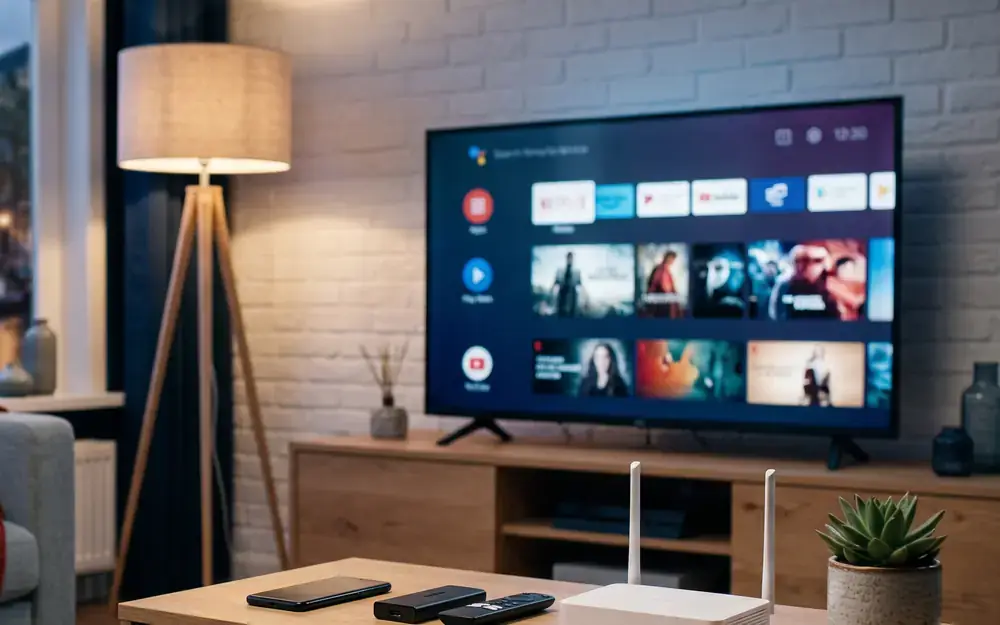
Passer un câble sans travaux
Un câble Ethernet plat se glisse sous une plinthe ou le long d’un encadrement de porte, fixé par des clips adhésifs. Pour traverser une cloison, un passe-câble existant (prise d’antenne, gaine) fait souvent l’affaire. Si la box est à l’autre bout du logement, comparez avec le CPL avant de percer : pour votre IPTV Pro, quelques mètres de câble bien posés restent la solution la plus fiable.
Le cas des appareils sans prise réseau
Les clés HDMI comme le Fire TV Stick n’ont pas de port Ethernet : l’adaptateur Ethernet officiel, qui se branche sur l’alimentation de la clé, règle le problème pour le sport et la 4K. Attention aux applications activées par adresse MAC (IBO Player, Flix IPTV) : l’adresse change entre Wi-Fi et Ethernet, il faut donc enregistrer la nouvelle sur le portail de l’application.
Le guide d’installation IPTV détaille ensuite la saisie de vos identifiants, appareil par appareil.
Réussir l’IPTV Pro en Wi-Fi : les réglages utiles
En Wi-Fi, connectez la télé à la bande 5 GHz et rapprochez-la de la box : ces deux réglages corrigent la plupart des saccades. À vérifier :
- Choisissez le réseau 5 GHz (souvent suffixé
_5G). Si la box fusionne les deux bandes sous un seul nom, séparez-les dans son interface. - Gardez au plus un ou deux murs entre la box et la télé, et ne cachez pas la box dans un meuble fermé.
- Changez de canal Wi-Fi si les réseaux voisins occupent le même (rubrique Wi-Fi de l’interface de la box).
- Pour une pièce éloignée, préférez un système Wi-Fi maillé (mesh) à un répéteur simple, qui divise le débit.
- Si certaines chaînes ne se chargent pas, un DNS public (
1.1.1.1ou8.8.8.8) dans les réglages réseau de l’appareil améliore parfois la stabilité.
Le Wi-Fi 2,4 GHz : à réserver à la HD
La bande 2,4 GHz porte plus loin mais subit le micro-ondes, le Bluetooth et les réseaux voisins. Elle convient à une chaîne en HD sur votre IPTV Pro, rarement à la 4K ou à deux écrans en même temps.
Le CPL avec l’IPTV Pro : quand il fonctionne
Le CPL fait passer le réseau par les fils électriques : efficace sur un circuit récent, décevant sur une multiprise ou entre deux tableaux. Les règles :
- Branchez chaque adaptateur directement dans une prise murale, jamais sur une multiprise ou une rallonge.
- Restez sur le même compteur et, si possible, sur le même tableau électrique.
- Appairez les deux adaptateurs avec leur bouton Pair (ou Security), en moins de deux minutes.
- Reliez l’adaptateur côté télé au boîtier par un câble Ethernet court.
- Éloignez-les des chargeurs, plaques à induction et lave-linge, qui créent des parasites.
Le débit réel d’un kit CPL
Le chiffre inscrit sur la boîte est théorique : le débit réel n’en atteint souvent qu’une fraction. Mesurez-le côté télé avant de viser la 4K avec votre IPTV Pro. Sur un modèle avec Wi-Fi intégré, utilisez la prise Ethernet de l’adaptateur plutôt que son Wi-Fi.
Coupures et saccades sur l’IPTV Pro : diagnostic selon le branchement
Le symptôme désigne souvent la cause : un gel pendant un téléchargement pointe vers le Wi-Fi saturé, des coupures régulières vers le CPL ou le câble. Le tableau :
| Symptôme | Cause probable | Solution |
|---|---|---|
| Saccades seulement en Wi-Fi | bande 2,4 GHz ou distance | passer en 5 GHz, rapprocher, ou Ethernet |
| Gel quand quelqu’un télécharge | réseau saturé | Ethernet pour la télé, pause des téléchargements |
| Coupure toutes les quelques minutes en CPL | multiprise, parasites | prise murale, réappairer les adaptateurs |
| Liste introuvable après passage en Ethernet | adresse MAC différente | enregistrer la nouvelle MAC sur le portail de l’appli |
| « Pas de connexion » au démarrage | câble mal enfiché ou abîmé | changer de câble ou de port sur la box |
| 4K pixelisée, HD propre | marge de débit insuffisante | Ethernet ou qualité Full HD |
Pour savoir si le problème vient du réseau de la maison, lancez la même chaîne quelques minutes via le partage de connexion d’un smartphone, en gardant un œil sur la consommation de données de l’IPTV côté forfait.
Récapitulatif : choisir son branchement en 5 questions
Commencez par l’Ethernet dès que c’est possible, puis le Wi-Fi 5 GHz, et gardez le CPL pour les pièces que le câble et le Wi-Fi n’atteignent pas. La check-list :
- La télé est à quelques mètres de la box ? Câble Ethernet.
- Pas de câble possible, mais la box est dans la pièce voisine ? Wi-Fi 5 GHz.
- La télé est à un autre étage ? Wi-Fi maillé, ou CPL sur prise murale.
- Vous regardez du sport ou de la 4K ? Ethernet, ou CPL dont le débit a été mesuré côté télé.
- Plusieurs télés en même temps ? Chacune compte comme un écran : choisissez parmi les formules IPTV Pro celle qui couvre le bon nombre d’écrans.
Questions fréquentes : IPTV wifi ethernet
Le Wi-Fi suffit-il pour regarder l'IPTV Pro en 4K ?
Oui, en Wi-Fi 5 GHz avec la télé à une pièce de la box, la 4K passe en général sans saccade. Au-delà de deux murs ou en 2,4 GHz, la marge devient trop faible : passez en Ethernet ou en CPL branché sur une prise murale.
Le CPL est-il fiable pour l'IPTV Pro ?
Le CPL est fiable sur une installation électrique récente, avec les adaptateurs branchés directement au mur. Sur une multiprise, entre deux tableaux électriques ou près d'appareils bruyants, il provoque des coupures régulières. Mesurez le débit côté télé avant de viser la 4K.
Pourquoi mon application IPTV Pro demande une nouvelle activation après passage en Ethernet ?
L'adresse MAC de l'appareil n'est pas la même en Wi-Fi et en Ethernet, et certaines applis s'activent par MAC. Relevez la nouvelle adresse dans les réglages de l'application, ajoutez-la sur son portail web, puis rechargez la liste sur la télé.
Quel câble Ethernet acheter pour l'IPTV Pro ?
Un câble de catégorie Cat 5e ou Cat 6 suffit largement pour l'IPTV Pro, y compris en 4K. Prenez la longueur juste nécessaire et évitez les câbles plats écrasés sous une porte, qui s'abîment vite.
À lire aussi sur l'IPTV Pro
D'autres guides IPTV Pro pour aller plus loin sur iptv wifi ethernet.
Connexion
Combien de données consomme l'IPTV Pro par heure (box 4G/5G, partage de connexion)
Go par heure selon la qualité, forfaits 4G/5G et partage de connexion : les chiffres et réglages pour regarder sans exploser votre forfait.
Connexion
Quel débit internet pour l'IPTV Pro en HD, Full HD et 4K ?
Les Mbit/s qu'il faut en SD, HD, Full HD et 4K, l'effet de plusieurs écrans et le test de connexion à faire avant de commander.