Pas de son ou mauvaise langue sur IPTV Pro : régler l'audio et les sous-titres
Mathieu Lefèvre · Technicien IPTV et support client chez Pro-IPTV.tv
Dépannage · Mis à jour le · publié le · 6 min de lecture
La réponse courte
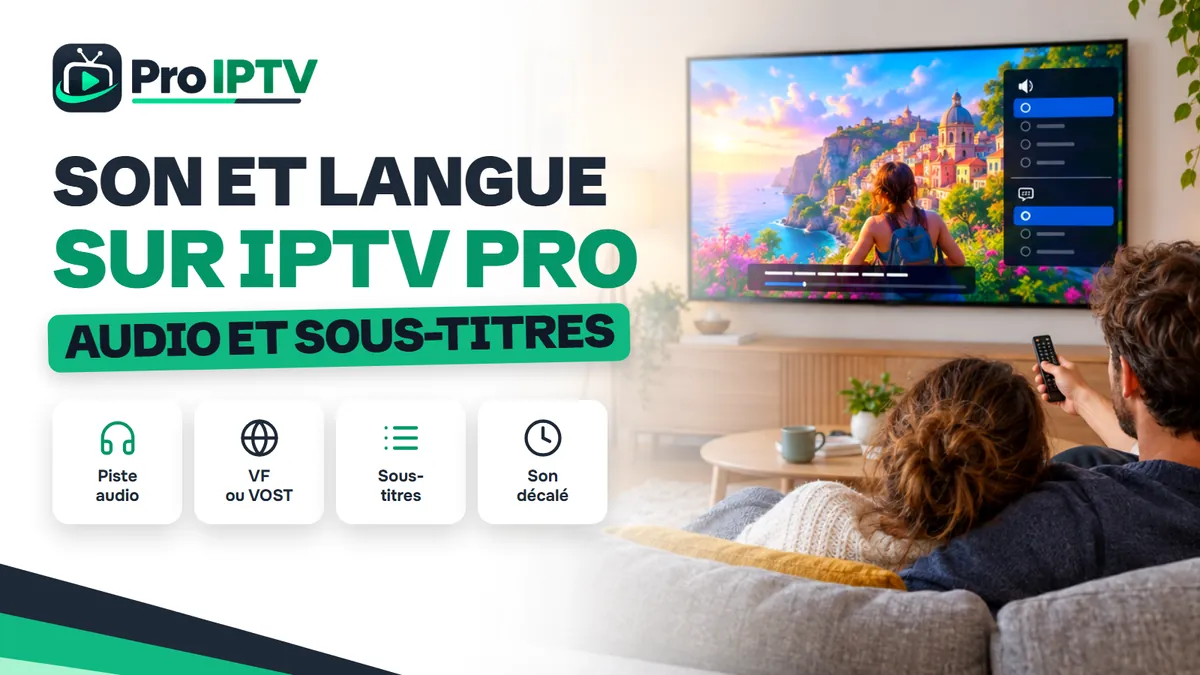
Sans son sur IPTV Pro, vérifiez d'abord la télé et la barre de son, puis passez le décodeur audio du lecteur de HW à SW ou utilisez VLC. Pour une mauvaise langue, choisissez la piste audio et les sous-titres dans le menu du lecteur pendant la lecture.
Sur IPTV Pro, « iptv pas de son » ou une langue inattendue se règle presque toujours dans votre lecteur ou sur la télé, pas dans l’abonnement. Une chaîne muette signale en général un son Dolby que le décodeur ne lit pas, ou une barre de son mal réglée. Une mauvaise langue vient d’une piste audio par défaut. Ce guide suit l’ordre logique : matériel, décodeur audio, piste de langue, sous-titres, puis son décalé.
Diagnostic rapide : pas de son ou mauvaise langue sur IPTV Pro
Repérez votre cas dans le tableau, appliquez la solution, puis lisez la section détaillée si le problème revient. À lire ligne par ligne :
| Symptôme | Cause probable | Solution |
|---|---|---|
| Aucun son nulle part | télé muette, mauvaise sortie HDMI | vérifier volume, ARC, barre de son |
| Pas de son sur certaines chaînes | audio AC3 ou E-AC3 | décodeur audio SW ou VLC |
| Son sur la télé, pas sur la barre de son | format surround non géré | sortie audio en stéréo ou PCM |
| Film en VO au lieu de la VF | piste audio par défaut | choisir la piste dans le lecteur |
| Sous-titres absents ou impossibles à couper | menu sous-titres du lecteur | activer ou désactiver, sinon VLC |
| Son en retard sur l’image | délai Bluetooth ou barre de son | délai audio de 50 ms en 50 ms |
Vérifier la télé, la barre de son et l’appareil
Avant de toucher au lecteur IPTV Pro, assurez-vous que le son passe bien ailleurs sur le même appareil. À vérifier :
- Le volume de la télé, de la barre de son et de la box, et la touche muet.
- La bonne entrée : la barre de son branchée en HDMI ARC ou optique.
- Une autre application vidéo sur la même box : si elle est muette aussi, le souci est matériel, pas votre IPTV Pro.
- Un câble HDMI reconnecté des deux côtés, puis un redémarrage complet.
Barre de son ou ampli : le format de sortie
Une barre de son qui ne décode pas le surround reste muette alors que la télé seule fonctionne. Les étapes :
- Ouvrez les réglages son de la box Android TV ou Google TV (souvent Affichage et son).
- Repérez le réglage du son surround ou du format audio.
- Passez de Automatique à Stéréo ou PCM.
- Relancez la chaîne. Si le son revient, gardez ce réglage.
Les intitulés varient selon le modèle de box ou de télé.
Son trop faible sur certaines chaînes
Un volume plus faible sur quelques chaînes vient souvent d’un son multicanal mixé pour un ampli, lu ensuite en stéréo. À essayer :
- Passez la sortie audio de la box de Automatique à Stéréo.
- Désactivez un éventuel mode nuit ou de compression sur la barre de son.
- Dans VLC, la normalisation du volume se règle dans les préférences audio.
Pas de son sur une chaîne : changer le décodeur audio
Quand seules certaines chaînes ou certains films sont muets, le décodeur audio du lecteur ne gère pas leur format Dolby. Selon votre lecteur :
| Lecteur | Réglage | À essayer |
|---|---|---|
| TiviMate | Settings → Playback | décodeur audio en SW |
| IBO Player Pro | Settings, lecteur audio | HW vers SW |
| XCIPTV | Settings → Player settings | ExoPlayer puis VLC |
| IPTV Smarters Pro | Settings → External players | ouvrir la chaîne dans VLC |
L’application IPTV Smarters Pro (éditeur tiers) gère mal certains sons Dolby : VLC en lecteur externe règle la plupart des cas. Si l’image disparaît aussi, lisez notre guide sur l’erreur de lecture IPTV.
Choisir la bonne langue : VF, VO ou VOST
Les chaînes en direct ont le plus souvent une seule piste ; les films et séries peuvent en proposer plusieurs, à choisir pendant la lecture. En pratique :
- Une chaîne française diffuse en français : une VO signale une autre version de la chaîne.
- En VOD, cherchez les catégories ou titres marqués VF, VOSTFR ou MULTI.
- Un fichier MULTI contient plusieurs pistes : la première n’est pas toujours la VF.
- Le choix de la langue ne dépend pas de la formule : les tarifs IPTV Pro varient selon la durée et les écrans.
Changer de piste audio pendant la lecture
La piste audio se change dans le menu du lecteur, sans quitter le film, en quelques secondes. Les chemins :
- TiviMate : appuyez sur OK pendant la lecture, puis ouvrez le choix de la piste audio.
- IPTV Smarters Pro : icône des pistes audio dans la barre du lecteur.
- VLC sur ordinateur : clic droit, Audio → Piste audio.
- VLC sur Android : icône des pistes audio et sous-titres, en bas de l’écran.
Activer ou couper les sous-titres
Les sous-titres se choisissent dans le même menu que la piste audio ; si le menu reste vide, le fichier n’en contient pas. En pratique :
- Pendant la lecture, ouvrez le menu des pistes du lecteur.
- Choisissez Sous-titres ou Subtitles, puis la langue voulue.
- Pour les couper, sélectionnez Désactivé ou Off.
- Si le lecteur intégré ne les affiche pas, ouvrez le film dans VLC.
La taille et la couleur se règlent dans VLC ou dans les paramètres d’accessibilité de la box, selon le lecteur.
Sous-titres dans la mauvaise langue
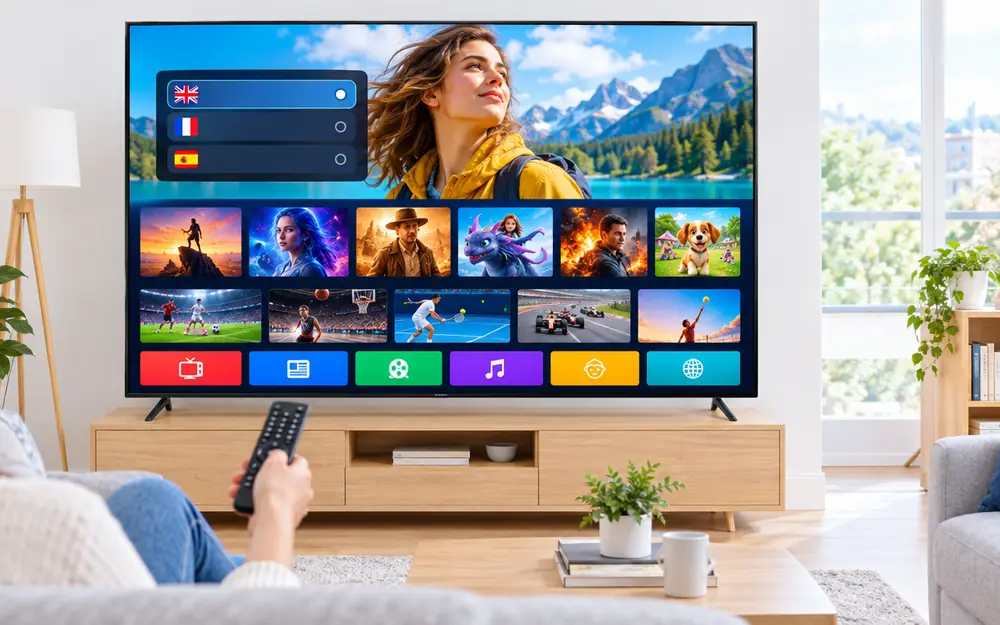
Un film peut contenir plusieurs pistes de sous-titres : la première proposée n’est pas forcément le français. En pratique :
- Ouvrez la liste complète des sous-titres et cherchez
fre,fraouFrench. - Les sous-titres « forcés » n’affichent que les passages en langue étrangère.
- Si aucune piste française n’existe, cherchez une version VOSTFR du même titre.
Corriger un son décalé par rapport à l’image
Un son en retard se corrige par petits pas de 50 millisecondes dans le lecteur, ou dans le réglage de synchronisation de la barre de son. Les solutions :
- VLC sur ordinateur : touche
JouKpour avancer ou retarder le son de 50 ms. - VLC sur Android et MX Player : réglage du délai audio dans le menu de lecture.
- Barre de son ou télé : réglage de synchronisation labiale, souvent appelé Lip sync.
- Casque Bluetooth : testez avec le son de la télé, le Bluetooth ajoute un retard.
Si le décalage revient sur toutes les chaînes
Un décalage général pointe vers le décodeur ou la chaîne audio du salon, pas vers une chaîne précise. À tester :
- Passez le décodeur audio de HW à SW, puis l’inverse.
- Débranchez la barre de son et écoutez la télé seule.
- Si l’image saccade aussi, vérifiez d’abord la connexion : la page impossible de se connecter au serveur IPTV détaille les tests réseau.
Réglages à garder une fois le son revenu
Notez les réglages qui ont fonctionné : une mise à jour du lecteur ou de la box peut les remettre à zéro. À conserver :
- Le décodeur audio choisi (HW ou SW) dans chaque lecteur.
- La sortie audio de la box : automatique, stéréo ou PCM.
- Le lecteur externe utilisé pour les films en Dolby.
- Le délai audio éventuel, en millisecondes.
- La langue préférée, si votre lecteur en propose une.
Ce qu’il faut envoyer au support
Si une chaîne reste muette avec tous les réglages, le support IPTV Pro peut vérifier le flux audio de cette chaîne. À joindre :
- Le nom exact de la chaîne ou du film concerné.
- L’appareil, le lecteur et sa version.
- Le branchement audio : télé seule, barre de son, ampli ou casque.
- Les réglages déjà essayés : décodeur, VLC, format de sortie.
Écrivez via la page contact ou ouvrez un ticket dans votre espace client /my-access.
Questions fréquentes : IPTV pas de son
Pourquoi certaines chaînes IPTV Pro n'ont pas de son ?
Ces chaînes diffusent souvent un son Dolby (AC3 ou E-AC3) que le décodeur audio matériel de l'appareil ne lit pas. Passez le décodeur audio en SW dans le lecteur, ou ouvrez la chaîne dans VLC.
Comment passer un film en VF ou en VO avec l'IPTV Pro ?
Pendant la lecture, ouvrez le menu du lecteur et choisissez la piste audio voulue, si le fichier en contient plusieurs. Sinon, cherchez la version VF ou VOST du film dans les catégories de la VOD.
Le son est décalé par rapport à l'image sur IPTV Pro, que faire ?
Réglez le délai audio par pas de 50 ms dans VLC ou MX Player, puis vérifiez le réglage de synchronisation de la barre de son. Un casque Bluetooth ajoute aussi un retard ; testez avec le son de la télé.
À lire aussi sur l'IPTV Pro
D'autres guides IPTV Pro pour aller plus loin sur iptv pas de son.
Dépannage
« Impossible de se connecter au serveur » sur IPTV Pro : causes et solutions
URL mal saisie, identifiants, heure de l'appareil, DNS : les causes de l'erreur de connexion au serveur et les solutions dans l'ordre.
Dépannage
Erreur de lecture IPTV Pro : que faire quand une chaîne ne se lance pas ?
Décodeur, format de flux, lecteur externe, cache : que faire quand une chaîne affiche une erreur de lecture sur l'IPTV Pro.
Dépannage
« Nombre maximum de connexions atteint » sur IPTV Pro : comprendre la limite d'écrans
Pourquoi le message apparaît, comment libérer une connexion et quand choisir une formule 2 à 5 écrans avec l'IPTV Pro.