
Configurer TiviMate avec votre abonnement IPTV Pro (Xtream et M3U)
Mathieu Lefèvre · Technicien IPTV et support client chez Pro-IPTV.tv
Applications · Mis à jour le · publié le · 6 min de lecture
La réponse courte
Pour configurer TiviMate avec l'IPTV Pro, choisissez Ajouter une playlist, puis Xtream Codes, saisissez l'URL du serveur, le nom d'utilisateur et le mot de passe : chaînes, guide TV, films et séries se chargent en quelques minutes.
Configurer TiviMate avec votre IPTV Pro prend une dizaine de minutes : TiviMate est le lecteur Android TV le plus apprécié pour son guide des programmes en grille, proche de celui d’une box opérateur. Vous y ajoutez votre abonnement en Xtream Codes ou en M3U, puis vous réglez le guide TV, les groupes de chaînes et la lecture. Ce guide suit cet ordre, précise ce qui demande la version Premium et se termine par un tableau des erreurs les plus fréquentes avec leur solution.
TiviMate et l’IPTV Pro : ce qu’il faut savoir avant
TiviMate fonctionne sur Android TV, Google TV et Fire TV uniquement, et sa version de base suffit pour regarder les chaînes de l’IPTV Pro. Ce que change le Premium :
| Fonction | Version de base | TiviMate Premium |
|---|---|---|
| Chaînes en direct et guide TV | oui | oui |
| Nombre de playlists | 1 | plusieurs |
| Replay | non | oui |
| Enregistrement | non | oui, sur stockage interne, USB ou réseau |
| Multi-écran | non | oui |
| Fréquence d’image automatique | non | oui |
Sur quels appareils l’installer ?
TiviMate se pilote à la télécommande et s’installe uniquement sur les systèmes Android pour télé, pas sur les téléphones ni les Smart TV Samsung et LG. Le point :
- compatibles : Android TV, Google TV, Nvidia Shield, boîtiers Android, Fire TV ;
- non compatibles : smartphones, tablettes, Samsung Tizen, LG webOS, Apple TV ;
- éditeur : tiers, indépendant de Pro-IPTV.tv.
Sur une Smart TV Samsung ou LG, IBO Player Pro est l’équivalent le plus simple.
Installer TiviMate sur votre appareil
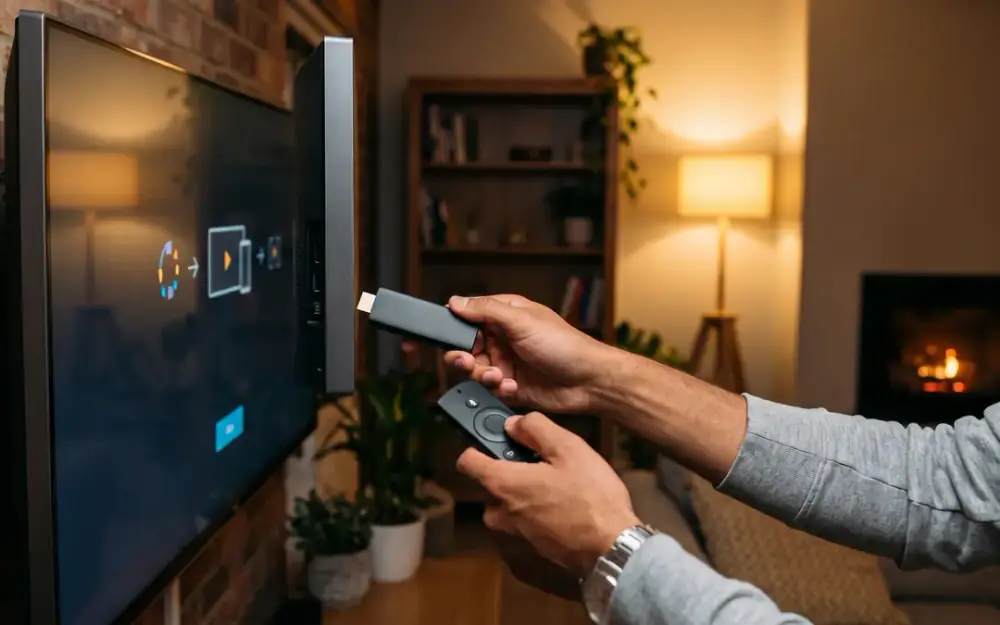
Sur Android TV et Google TV, TiviMate s’installe depuis le Play Store ; sur Fire TV, avec Downloader depuis le site officiel de l’éditeur. Sur Fire TV :
- Installez Downloader depuis l’Appstore Amazon.
- Ouvrez Paramètres → Ma Fire TV → Options pour les développeurs → Installer des applications inconnues.
- Activez Downloader.
- Si les options pour les développeurs sont cachées : Paramètres → Ma Fire TV → À propos, appuyez 7 fois sur le nom de l’appareil.
- Dans Downloader, saisissez
https://tivimate.com, puis téléchargez et Installer. - Choisissez Terminé, puis Supprimer pour effacer le fichier d’installation.
Ajouter votre abonnement IPTV Pro en Xtream Codes
La méthode Xtream Codes est la meilleure dans TiviMate : trois champs à remplir et votre IPTV Pro arrive complète, guide TV compris. Les étapes :
- Au premier lancement, choisissez Ajouter une playlist.
- Sélectionnez Xtream Codes.
- Saisissez l’adresse du serveur avec son port, par exemple
http://serveur.exemple:8080, sans barre oblique finale. - Entrez le nom d’utilisateur et le mot de passe reçus avec votre abonnement IPTV Pro.
- Cochez Inclure les VOD et Inclure les séries si vous les voulez.
- Cliquez sur Suivant, vérifiez le résumé avec la date d’expiration.
- Donnez un nom à la playlist, par exemple
IPTV Pro, puis Terminé.
Ajouter l’IPTV Pro en M3U
Le lien M3U de votre IPTV Pro fonctionne aussi dans TiviMate, mais le guide TV doit alors être ajouté à part. Les étapes :
- Ajouter une playlist → Saisir l’URL, puis collez le lien M3U.
- Validez avec Suivant, puis Terminé.
- Ouvrez Paramètres → EPG → Sources EPG → Ajouter une source EPG.
- Saisissez
http://serveur:port/xmltv.php?username=VOTRE_NOM&password=VOTRE_MOT_DE_PASSE.
Astuce : le serveur, le nom et le mot de passe figurent déjà dans le lien M3U, ce qui permet de basculer en Xtream Codes.
Régler le guide TV de TiviMate pour l’IPTV Pro
Un guide TV mis à jour une fois par jour et limité à un jour passé reste complet sans ralentir TiviMate. Dans Paramètres → EPG :
| Réglage | Valeur conseillée |
|---|---|
| Mettre à jour l’EPG au démarrage | activé |
| Intervalle de mise à jour | 24 heures |
| Jours passés à conserver | 1, ou 2 avec le replay |
| Décalage horaire | 0, à corriger par pas d’une heure si les horaires sont faux |
Si le guide reste vide, ouvrez Paramètres → EPG, lancez Mettre à jour l’EPG et patientez une à deux minutes.
Organiser les groupes de chaînes et les favoris
Masquer les groupes que vous ne regardez pas raccourcit la liste et accélère TiviMate, surtout sur un boîtier modeste. En pratique :
- masquer un groupe : Paramètres → Playlists → IPTV Pro → Gérer les groupes, puis décochez les groupes inutiles ;
- ajouter un favori : appui long sur OK sur une chaîne, puis Ajouter aux favoris ;
- réordonner : dans le groupe Favoris, appui long, puis Déplacer ;
- actualiser la liste : Paramètres → Playlists → IPTV Pro → Mettre à jour la playlist, après un renouvellement.
Pour un smartphone Android, sur lequel TiviMate ne s’installe pas, le guide d’OTT Navigator propose des réglages équivalents.
Les réglages de lecture conseillés
Décodeur matériel et tampon moyen donnent la meilleure fluidité de l’IPTV Pro dans TiviMate sur la plupart des appareils. Dans Paramètres → Lecture :
| Réglage | Valeur | Quand le changer |
|---|---|---|
| Taille du tampon | Moyen | Grand si coupures le soir |
| Décodeur vidéo | Matériel | Logiciel si son sans image |
| Décodeur audio | Matériel | Logiciel si pas de son |
| Fréquence d’image automatique | activée (Premium) | désactivée si la télé clignote |
| Lecteur externe | désactivé | VLC pour un film au format inhabituel |
Un lecteur externe désactive l’enregistrement et le multi-écran : réservez-le aux films qui refusent de démarrer.
Activer TiviMate Premium avec TiviMate Companion
Le Premium s’achète uniquement dans l’application TiviMate Companion sur un téléphone Android, puis s’active sur la télé avec le compte créé. Les étapes :
- Installez TiviMate Companion depuis le Play Store du téléphone.
- Créez un compte et choisissez l’abonnement Premium payant, annuel ou à vie.
- Sur la télé, ouvrez Paramètres → Débloquer Premium.
- Saisissez l’e-mail et le mot de passe du compte Companion, puis nommez l’appareil.
Un compte Premium couvre jusqu’à 5 appareils ; libérez une place avec l’icône corbeille dans Companion. Pour aligner les échéances, beaucoup prennent le Premium annuel en même temps qu’un abonnement IPTV 12 mois.
Lancer le replay avec TiviMate Premium
Le replay se lance depuis le guide TV, sur les chaînes marquées d’une icône d’horloge. Les étapes :
- Ouvrez le guide TV et placez-vous sur une chaîne avec l’icône horloge.
- Remontez dans le temps avec la flèche gauche.
- Sélectionnez le programme passé, puis OK.
- Avancez ou reculez dans l’émission avec les flèches.
Le replay exige une connexion en Xtream Codes : il n’apparaît pas avec un lien M3U.
Sauvegarder vos réglages
Une sauvegarde TiviMate conserve playlists, favoris et réglages, utile avant de changer de box. Les étapes :
- Ouvrez Paramètres → Général → Sauvegarder les données.
- Enregistrez le fichier
.tmbsur une clé USB ou dans le stockage. - Sur la nouvelle box, choisissez Restaurer les données avec la même version de TiviMate.
Erreurs fréquentes dans TiviMate
Les erreurs TiviMate viennent presque toujours d’un identifiant mal saisi, d’un écran de trop ou d’un cache saturé. Le diagnostic :
| Symptôme | Cause | Solution |
|---|---|---|
| « Erreur d’authentification » | serveur, I ou l, espace en trop | ressaisir les champs, vérifier http et le port |
| Chaînes absentes après renouvellement | propagation en cours | attendre 15 à 45 minutes, puis mettre à jour la playlist |
| Guide TV vide | source EPG absente (M3U) ou cache | ajouter l’URL xmltv.php, mettre à jour l’EPG |
| Erreur après quelques secondes | écran déjà utilisé ailleurs | arrêter l’autre lecture ou passer à plus d’écrans |
| Coupures le soir | Wi-Fi saturé | Ethernet, tampon Grand, DNS 1.1.1.1 |
Récapitulatif : TiviMate prêt avec l’IPTV Pro
TiviMate est configuré correctement pour votre IPTV Pro quand ces six points sont cochés. La liste :
- playlist ajoutée en Xtream Codes, avec VOD et séries si besoin ;
- guide TV mis à jour au démarrage, toutes les 24 heures, un jour passé ;
- groupes inutiles masqués, favoris rangés ;
- tampon moyen, décodeurs matériels ;
- sauvegarde des données faite ;
- Premium activé seulement si vous voulez replay, enregistrement ou multi-écran.
Vos identifiants Xtream arrivent par e-mail juste après l’achat, avec un paiement unique et sans renouvellement automatique ; comparez les formules IPTV Pro pour choisir le nombre d’écrans.
Questions fréquentes : Tivimate
TiviMate fonctionne-t-il sur smartphone avec l'IPTV Pro ?
Non, TiviMate est conçu pour Android TV, Google TV et Fire TV, il ne s'installe pas sur les téléphones. Sur smartphone Android, utilisez IPTV Smarters Pro ou OTT Navigator avec les mêmes identifiants de votre abonnement IPTV Pro.
Faut-il TiviMate Premium pour regarder l'IPTV Pro ?
Non, la version de base de TiviMate lit les chaînes en direct de l'IPTV Pro avec le guide TV. Le Premium, payant et acheté dans l'application TiviMate Companion, ajoute le replay, l'enregistrement, le multi-écran et plusieurs playlists.
Xtream Codes ou M3U dans TiviMate ?
Choisissez Xtream Codes : le guide TV, les films et les séries arrivent automatiquement, et la liste se charge plus vite. Le lien M3U ne sert que si vous n'avez pas les trois identifiants, et il oblige à ajouter le guide TV à la main.
Comment retrouver mes réglages TiviMate sur une nouvelle box ?
Faites une sauvegarde depuis les paramètres généraux de TiviMate, puis restaurez-la sur la nouvelle box. Le fichier de sauvegarde conserve playlists, favoris et réglages ; gardez la même version de TiviMate sur les deux appareils.
À lire aussi sur l'IPTV Pro
D'autres guides IPTV Pro pour aller plus loin sur tivimate.
Applications
IBO Player Pro : ajouter votre abonnement IPTV Pro en 5 minutes
Adresse MAC, clé de l'appareil, ajout de la playlist sur le portail et rechargement : IBO Player Pro configuré en cinq minutes.
Applications
OTT Navigator : configuration complète avec IPTV Pro
Fournisseur en Xtream Codes, guide TV, replay, profils et lecteur : la configuration complète d'OTT Navigator avec l'IPTV Pro.
Applications
Regarder l'IPTV Pro sur VLC (PC, Mac, Android)
Lien M3U sur PC, Mac ou Android, liste des chaînes, mise en mémoire tampon : l'IPTV Pro dans VLC, sans installer autre chose.