Télécommande et clavier pour l'IPTV Pro : lesquels choisir pour naviguer plus vite
Mathieu Lefèvre · Technicien IPTV et support client chez Pro-IPTV.tv
Appareils · Mis à jour le · publié le · 6 min de lecture
La réponse courte
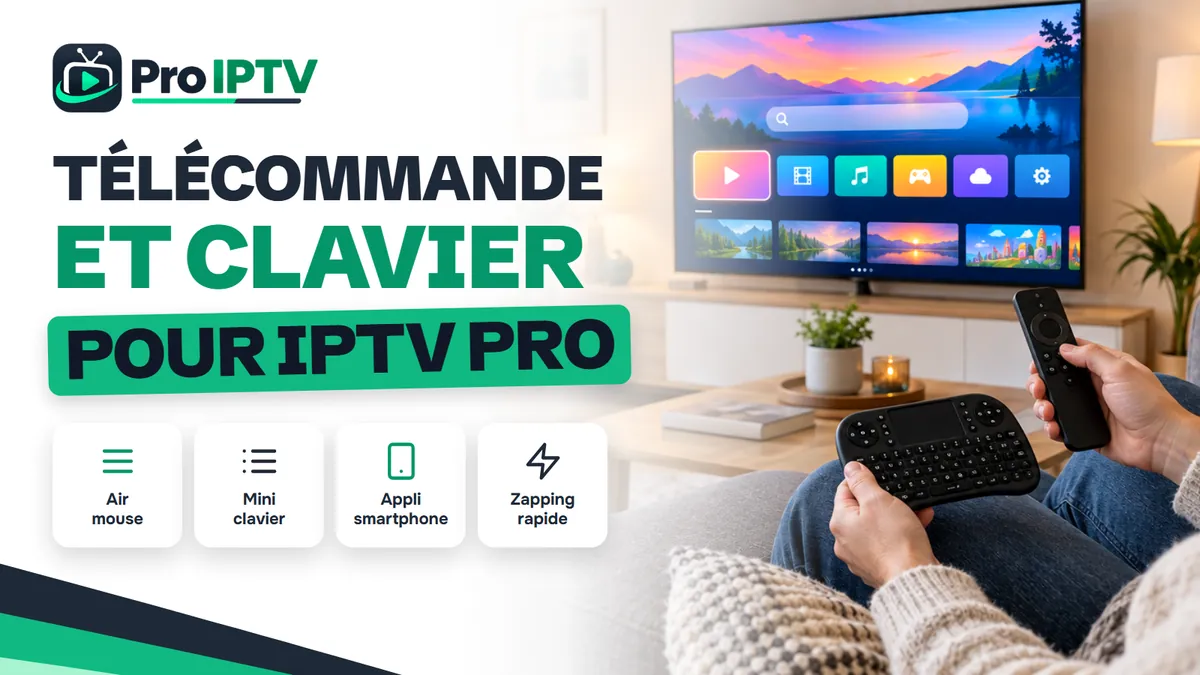
Pour l'IPTV Pro, l'appli télécommande de votre smartphone suffit à saisir les identifiants ; une air mouse avec clavier au dos est le meilleur achat pour zapper et chercher, un mini-clavier sans fil sert surtout à ceux qui tapent souvent.
Choisir une télécommande IPTV ou un clavier pour l’IPTV Pro change surtout deux moments : la saisie de vos identifiants, qui demande une cinquantaine de caractères sur un clavier virtuel, et la recherche d’un film ou d’une chaîne dans une longue liste. Pour le reste, la télécommande d’origine fait très bien le travail. Ce guide compare les quatre options (appli smartphone, air mouse, mini-clavier, clavier Bluetooth), indique lesquelles fonctionnent sur chaque appareil et donne les raccourcis qui font gagner du temps au quotidien.
Pourquoi la télécommande ralentit la configuration de l’IPTV Pro
La télécommande n’est lente que pour écrire : l’adresse du serveur et deux identifiants demandent une cinquantaine d’appuis à l’écran. Les moments concernés :
- la première connexion en Xtream Codes : URL du serveur avec le port, nom d’utilisateur, mot de passe ;
- l’ajout d’un lien M3U, encore plus long, si votre lecteur ne propose que cette méthode ;
- la recherche d’un titre dans les films et séries ;
- la saisie d’un code PIN de contrôle parental.
Une fois votre IPTV Pro configurée, le zapping, le guide TV et les favoris se pilotent sans difficulté avec les flèches.
Comparatif des télécommandes IPTV et claviers pour l’IPTV Pro
L’application smartphone est la solution sans achat, l’air mouse avec clavier au dos le meilleur compromis pour un usage quotidien de l’IPTV Pro. Le comparatif :
| Option | Saisie de texte | Zapping | Connexion | Pour qui |
|---|---|---|---|---|
| Télécommande d’origine | lente | excellente | IR ou Bluetooth | usage courant, une fois configuré |
| Appli smartphone | rapide, copier-coller | correcte | Wi-Fi | configuration, saisie ponctuelle |
| Air mouse + clavier au dos | rapide | bonne | dongle USB 2,4 GHz ou Bluetooth | boîtier Android, recherche fréquente |
| Mini-clavier avec pavé tactile | très rapide | moyenne | dongle USB 2,4 GHz | navigation web, longues saisies |
| Clavier Bluetooth standard | très rapide | faible | Bluetooth | bureau, PC relié à la télé |
Air mouse : la télécommande IPTV la plus polyvalente
Une air mouse combine pointeur gyroscopique, flèches classiques et clavier au dos, ce qui couvre tous les usages de l’IPTV Pro. Les critères de choix :
- connexion : dongle USB 2,4 GHz pour un boîtier Android avec port USB, Bluetooth pour un Fire TV Stick ou un Chromecast ;
- clavier au dos : vérifiez la disposition AZERTY si vous tapez souvent en français ;
- touches apprenantes (IR) : pratiques pour allumer la télé et régler le volume avec la même télécommande ;
- rétroéclairage : utile le soir, quand le salon est sombre ;
- micro : seulement si votre système prend en charge la recherche vocale par un accessoire tiers.
Ses limites
Le pointeur gyroscopique est peu utile dans les lecteurs IPTV conçus pour les flèches. À savoir :
- TiviMate et IPTV Smarters Pro se pilotent mieux aux flèches qu’au pointeur ;
- certaines touches spécifiques (Netflix, Prime Video, Assistant) de la télécommande d’origine n’existent pas ;
- les piles s’usent plus vite avec le gyroscope activé : désactivez-le quand vous ne l’utilisez pas.
- elle ne rattrape pas un boîtier lent : avant d’acheter un décodeur IPTV avec code, vérifiez d’abord la télécommande et la mémoire fournies.
Mini-clavier sans fil pour saisir vos identifiants IPTV Pro
Un mini-clavier avec pavé tactile est l’outil le plus rapide pour taper l’adresse du serveur, puis chercher un titre dans votre IPTV Pro. Pour l’associer :
- Sur Android TV ou Google TV, ouvrez Paramètres → Télécommandes et accessoires → Associer un accessoire.
- Mettez le clavier en mode association (souvent un appui long sur la touche Bluetooth).
- Sélectionnez-le dans la liste quand il apparaît.
- Avec un modèle à dongle USB, branchez simplement le dongle : aucune association n’est nécessaire.
Sur Fire TV, le chemin est Paramètres → Manettes et appareils Bluetooth → Autres appareils Bluetooth.
Disposition AZERTY ou QWERTY
Beaucoup de mini-claviers sont vendus en QWERTY : vérifiez la disposition avant d’acheter, ou réglez-la dans le système. À vérifier :
- les touches A, Q, Z, W et M changent de place entre les deux dispositions ;
- les caractères
:et/de l’URL du serveur sont placés différemment ; - sur Android TV, la disposition se règle dans les paramètres du clavier physique.
L’appli smartphone : la solution sans achat
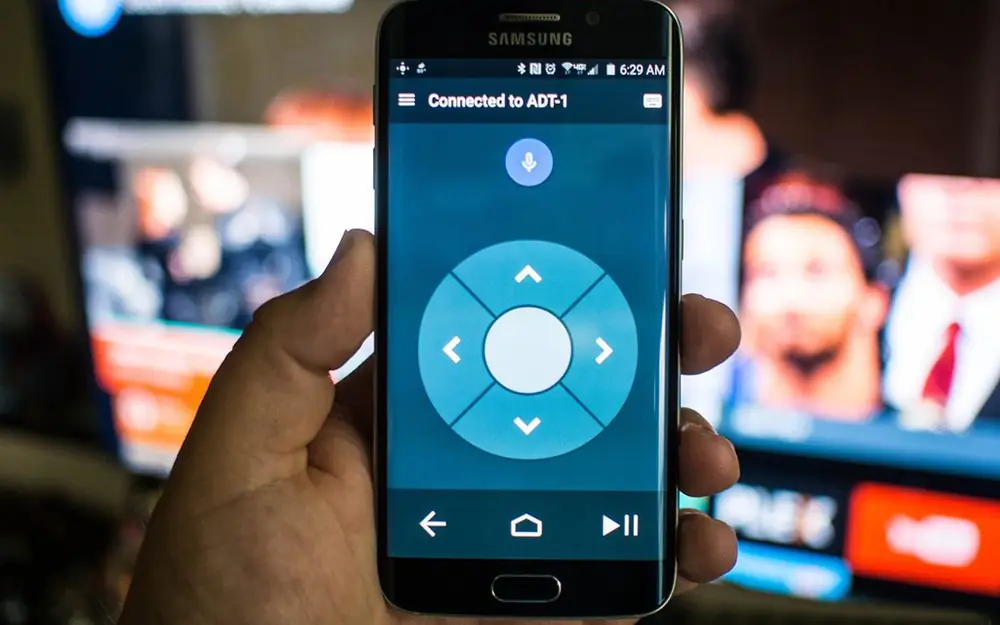
Les applications télécommande officielles transforment votre téléphone en clavier, avec le copier-coller en prime. Les équivalences :
| Appareil | Application | Où trouver le clavier |
|---|---|---|
| Google TV, Chromecast avec Google TV | Google TV | Télécommande → icône clavier |
| Android TV (Shield, boîtiers) | Google TV ou appli du fabricant | Télécommande → icône clavier |
| Fire TV | Amazon Fire TV | icône clavier en haut de l’écran |
| Samsung Smart TV | SmartThings | télécommande de la télé → saisie |
| LG Smart TV | LG ThinQ | télécommande → clavier |
Saisir vos identifiants en moins d’une minute
Le copier-coller depuis l’e-mail évite toutes les fautes de frappe, première cause des erreurs de connexion. Les étapes :
- Ouvrez sur le téléphone l’e-mail de votre IPTV Pro contenant vos identifiants.
- Sur la télé, placez le curseur dans le champ URL du serveur.
- Dans l’appli télécommande, touchez l’icône clavier.
- Collez l’adresse copiée, puis validez.
- Recommencez pour le nom d’utilisateur et le mot de passe.
Réassocier la télécommande d’origine
Une télécommande qui ne répond plus doit souvent être simplement réassociée au boîtier, avant d’envisager un achat. Selon l’appareil :
- Fire TV : maintenez la touche Accueil enfoncée pendant 10 secondes ;
- Chromecast avec Google TV : maintenez Retour et Accueil jusqu’à ce que le voyant clignote ;
- Android TV : Paramètres → Télécommandes et accessoires → Associer un accessoire ;
- dans tous les cas : changez d’abord les piles.
Quel accessoire pour quel appareil
La compatibilité dépend des ports de votre appareil : sans prise USB, seuls le Bluetooth et l’appli smartphone fonctionnent. Le point par appareil :
- Fire TV Stick et Chromecast avec Google TV : pas de port USB-A, uniquement Bluetooth ou appli smartphone ; notre guide de la clé IPTV détaille les autres différences entre clés HDMI ;
- boîtiers Android et Shield TV Pro : dongle USB 2,4 GHz ou Bluetooth ;
- Smart TV Samsung et LG : clavier USB reconnu par la plupart des modèles récents, souris parfois aussi ;
- boîtiers vendus avec code : la télécommande fournie est souvent infrarouge seule, prévoyez une air mouse à dongle USB.
Une seule télécommande pour la télé et le boîtier
Le HDMI-CEC permet à la télécommande du boîtier d’allumer la télé et de régler le volume, sans accessoire supplémentaire. À activer :
- sur la télé : Anynet+ chez Samsung, SimpLink chez LG, Bravia Sync chez Sony ;
- sur Fire TV : Paramètres → Affichage et sons → Contrôle des appareils HDMI CEC ;
- sur Android TV et Google TV : dans les paramètres d’entrées ou d’affichage, option HDMI-CEC.
Les raccourcis qui accélèrent le zapping
Les favoris et la saisie du numéro de chaîne font gagner plus de temps que n’importe quel accessoire. En pratique :
- favoris : dans TiviMate, appui long sur OK sur une chaîne, puis Ajouter aux favoris ;
- numéros : les touches chiffrées d’une air mouse permettent d’appeler une chaîne directement ;
- catégories masquées : moins de groupes affichés, moins de défilement ;
- portail MAC : avec un lecteur comme IBO Player, vos identifiants se saisissent sur le site de l’application, depuis un ordinateur ou un téléphone.
Récapitulatif : bien piloter votre IPTV Pro
Commencez par l’appli smartphone, puis achetez un accessoire seulement si vous tapez souvent. La liste :
- configuration : appli télécommande officielle et copier-coller ;
- recherche fréquente : air mouse avec clavier AZERTY au dos ;
- longues saisies : mini-clavier à pavé tactile ;
- Fire TV Stick ou Chromecast : accessoires Bluetooth uniquement ;
- au quotidien : favoris, numéros de chaînes, HDMI-CEC.
Si vous n’avez pas encore de code, il vous est envoyé par e-mail juste après le paiement, avec l’URL du serveur prête à copier. Comparez les tarifs IPTV Pro pour choisir la durée et le nombre d’écrans.
Questions fréquentes : Telecommande IPTV
Faut-il acheter une télécommande IPTV spéciale pour l'IPTV Pro ?
Non, la télécommande d'origine de votre boîtier suffit pour regarder l'IPTV Pro au quotidien. Un accessoire ne devient utile que pour saisir rapidement du texte ou chercher des films et séries par leur titre.
Mon clavier sans fil tape des Q à la place des A, que faire ?
Le système applique une disposition QWERTY à un clavier AZERTY, ou l'inverse, il faut changer la disposition du clavier physique. Sur Android TV, elle se règle dans les paramètres du clavier ; sinon, tapez en tenant compte de l'inversion des touches A, Q, Z, W et M.
Une air mouse fonctionne-t-elle sur Fire TV Stick avec l'IPTV Pro ?
Seulement une air mouse Bluetooth, car le Fire TV Stick n'a pas de port USB pour un dongle. Associez-la depuis les paramètres Bluetooth du Fire TV ; le pointeur n'apparaît que dans certaines applications.
Comment éviter de retaper mes identifiants IPTV Pro sur chaque télé ?
Copiez vos identifiants depuis l'e-mail sur votre téléphone et collez-les via l'application télécommande de la télé. Avec un lecteur à portail MAC, vous les saisissez même directement sur le site de l'application, sans toucher la télé.
À lire aussi sur l'IPTV Pro
D'autres guides IPTV Pro pour aller plus loin sur telecommande iptv.
Appareils
Clé IPTV Pro : quelle clé HDMI choisir pour transformer sa télé
4K, Wi-Fi, mémoire, télécommande, applis : les critères pour choisir la clé HDMI qui fera tourner votre IPTV Pro sans ralentir.
Appareils
Décodeur IPTV Pro avec code : ce qu'il faut vérifier avant d'acheter
Durée réelle du code, support, mises à jour : les points à contrôler avant d'acheter un décodeur vendu avec un code IPTV.
Appareils
Quel boîtier Xiaomi pour l'IPTV Pro : Mi Box S ou TV Stick 4K ?
Mi Box S ou TV Stick 4K : performances, 4K, réseau et applis comparés pour faire tourner l'IPTV Pro sur un boîtier Xiaomi.